Быстрый старт VeloDesk
Первичная настройка кабинета — её достаточно пройти один раз. Двигайтесь по шагам сверху вниз: после этого можно оформлять аренды, принимать оплату и выдавать клиентам чеки.
Содержание
Эквайринг — приём онлайн-оплат
⚙️ Настройки → Деньги → ЭквайрингПодключите приём оплаты аренды по СБП с фискальным чеком (54-ФЗ). Две вкладки: «Боевой» — рабочий банк, «Тест» — проверка картой, пока боевой терминал не подтверждён.
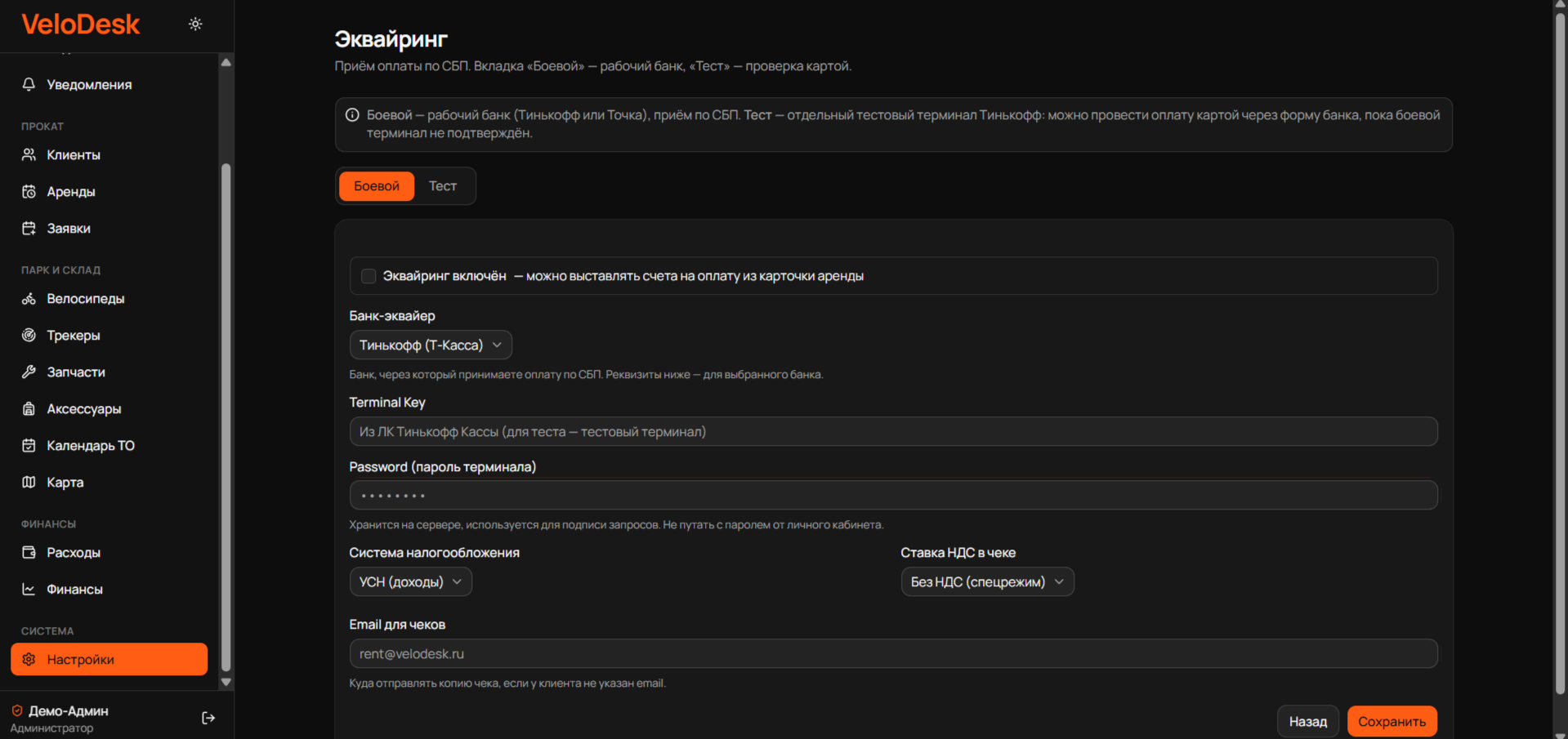
- Поставьте галочку «Эквайринг включён».
- Выберите банк-эквайер — Тинькофф (Т-Касса) или Точка.
- Введите Terminal Key и Password (пароль терминала) из личного кабинета банка.
- Укажите систему налогообложения и ставку НДС — попадут в чек.
- Email для чеков — куда отправить копию, если у клиента нет почты.
- Нажмите Сохранить.
Чеки 54-ФЗ — сбор с почты
⚙️ Настройки → Деньги → Чеки 54-ФЗОФД присылает фискальный чек письмом — система заберёт его с почты и покажет клиенту в личном кабинете.
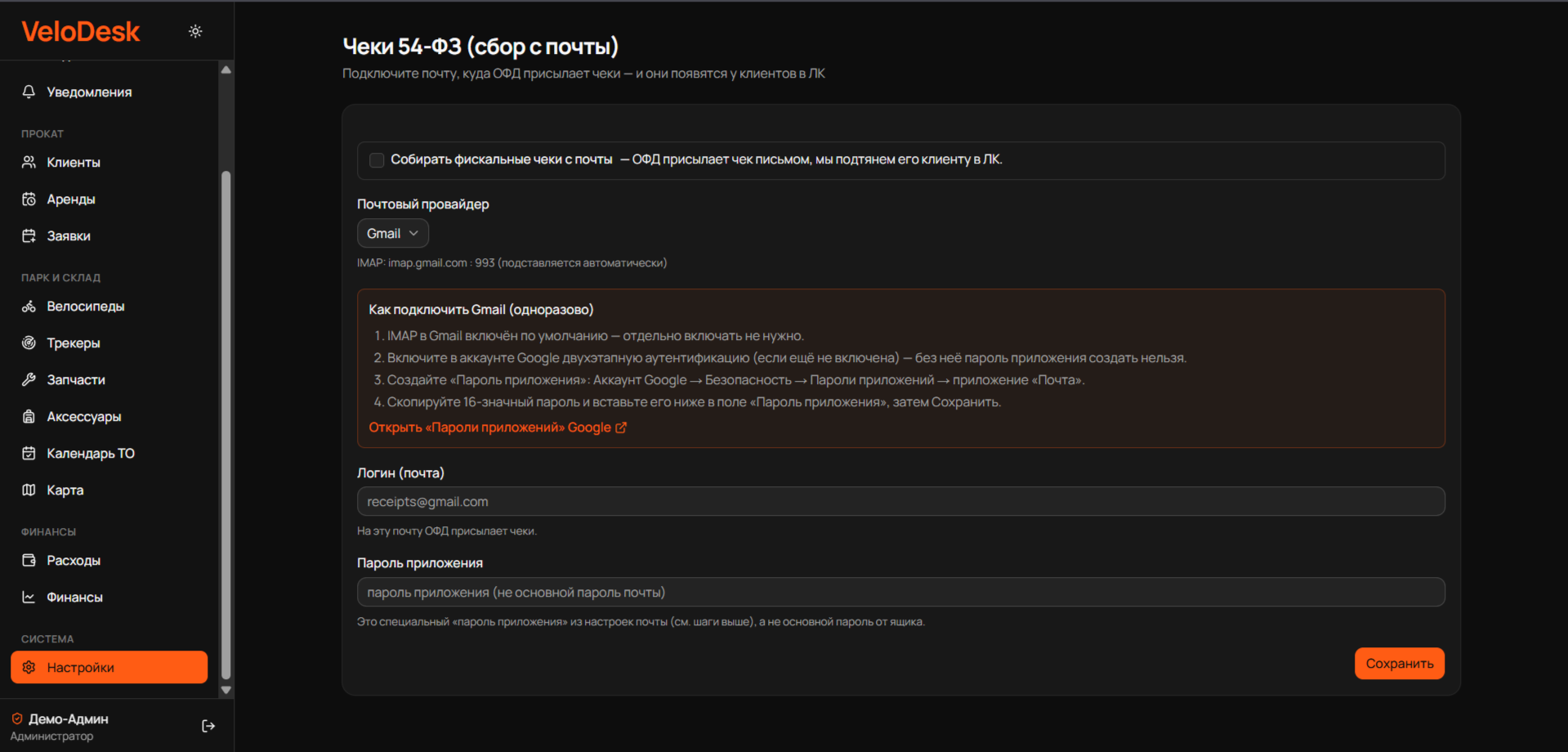
- Поставьте галочку «Собирать фискальные чеки с почты».
- Выберите почтового провайдера (например, Gmail) — адрес сервера подставится сам.
- Для Gmail (разово): включите двухэтапную аутентификацию в Google, создайте «Пароль приложения» (Аккаунт Google → Безопасность → Пароли приложений → «Почта») и скопируйте 16-значный пароль.
- Логин (почта) — ящик, на который ОФД шлёт чеки.
- Пароль приложения — вставьте те самые 16 знаков.
- Нажмите Сохранить.
Модели, тарифы и статусы велосипедов
⚙️ Настройки → ПрокатБазовые справочники проката — на их основе считается стоимость аренды.
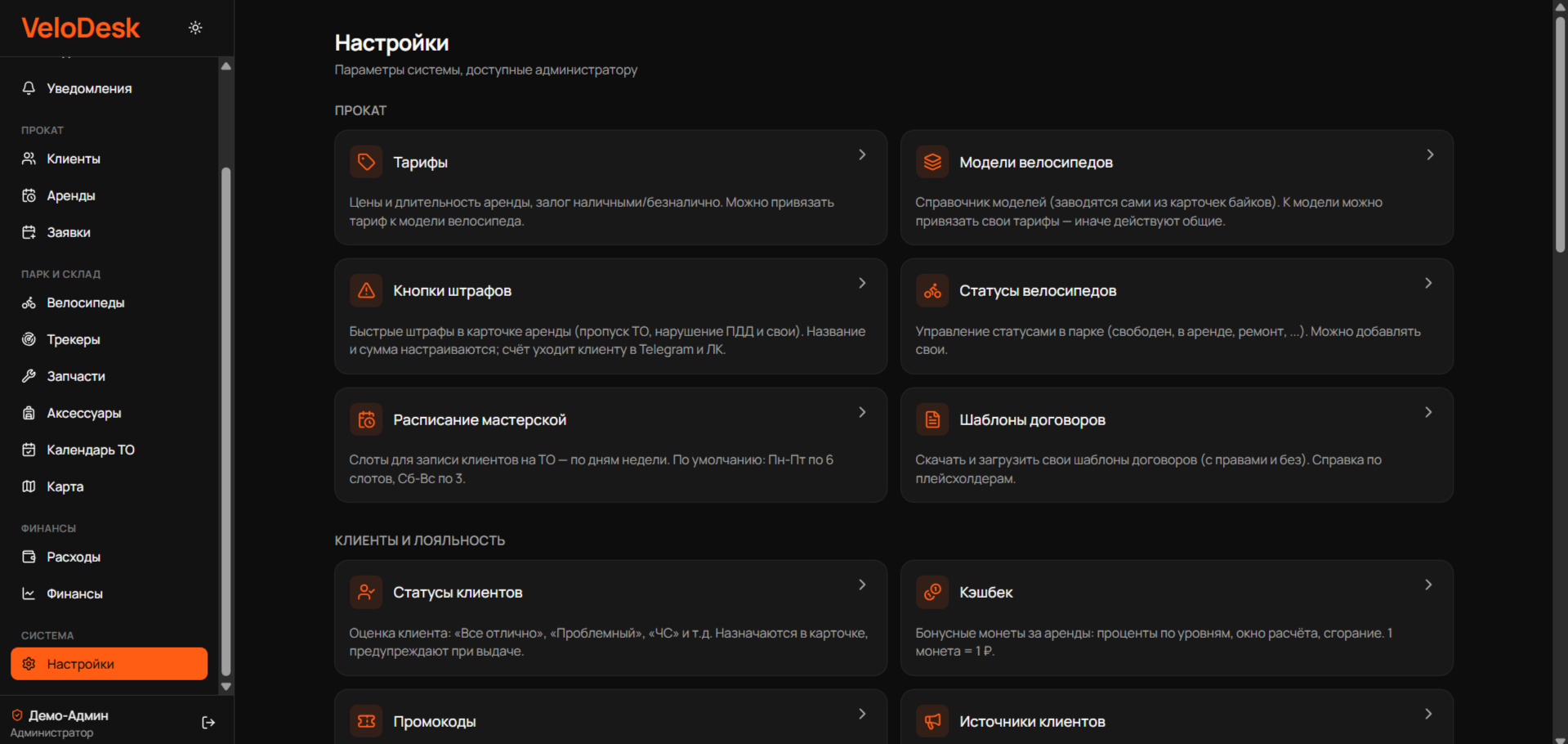
- Модели велосипедов — справочник моделей. Заводятся автоматически из карточек байков; к модели можно привязать свои тарифы.
- Тарифы — цены и длительность аренды, залог наличными/безналично. Тариф можно привязать к модели (иначе действует общий).
- Статусы велосипедов — состояния в парке (свободен, в аренде, ремонт…). Можно добавить свои.
Ключи в договоре
⚙️ Настройки → Прокат → Шаблоны договоровЧтобы система сама заполняла договор, вставьте в шаблон «ключи» (плейсхолдеры). Есть два шаблона: «Договор с правами» (для тарифов с галкой «Требуется ВУ») и «Договор без прав» (для остальных).
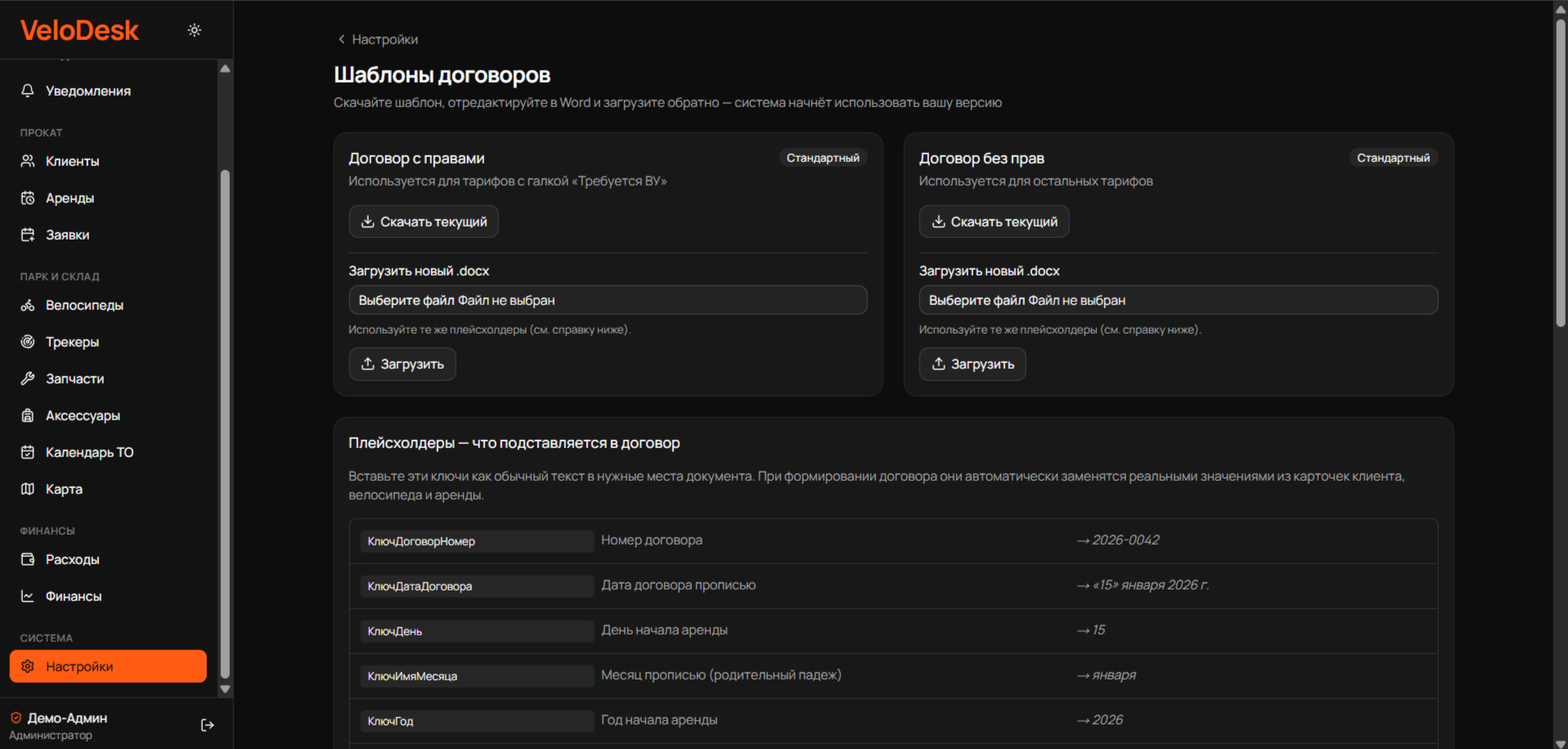
- Нажмите «Скачать текущий» шаблон.
- В Word вставьте нужные ключи как обычный текст — например
КлючДоговорНомер,КлючДатаДоговора,КлючДень,КлючИмяМесяца,КлючГод(полный список — в таблице на странице). - Загрузите файл через «Загрузить новый .docx».
Telegram-бот — уведомления администратору
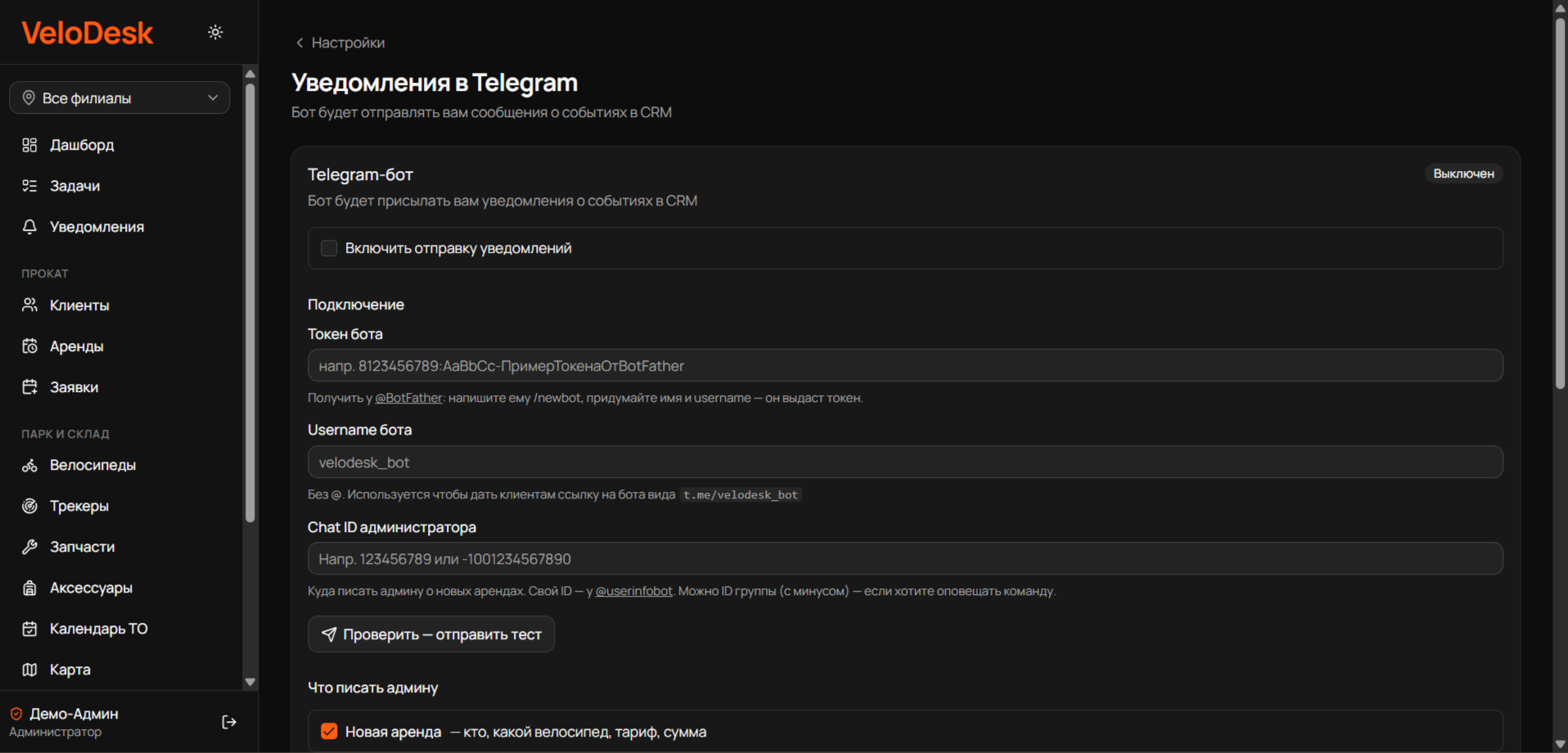
⚙️ Настройки → Уведомления в TelegramБот будет присылать вам в Telegram сообщения о событиях в CRM (новая аренда, просрочки и т.д.). Сначала создаём бота, потом подключаем.
Создание бота (один раз)
- В Telegram найдите @BotFather (с синей галочкой — официальный бот Telegram).
- Отправьте ему команду
/newbot. - Введите имя бота — любое, его увидят клиенты (например, «Прокат VeloDesk»).
- Введите username — латиницей, обязательно заканчивается на
bot(например,myrental_bot). Если занят — придумайте другой. - BotFather пришлёт токен вида
8123456789:AaBbCc…— скопируйте его.
Подключение в CRM
- Поставьте галочку «Включить отправку уведомлений».
- Токен бота — вставьте токен от BotFather.
- Username бота — без
@. По нему клиентам даётся ссылка видаt.me/velodesk_bot. - Chat ID администратора — куда слать уведомления. Свой ID узнайте у @userinfobot (напишите ему — пришлёт номер). Можно указать ID группы (с минусом), чтобы оповещать всю команду.
- Нажмите «Проверить — отправить тест» — должно прийти сообщение.
- Отметьте галочками что писать админу (например, «Новая аренда — кто, велосипед, тариф, сумма»), затем Сохранить.
Реквизиты организации
⚙️ Настройки → Администрирование → Реквизиты организацииДанные владельца проката — подставляются в договор аренды и подписи.
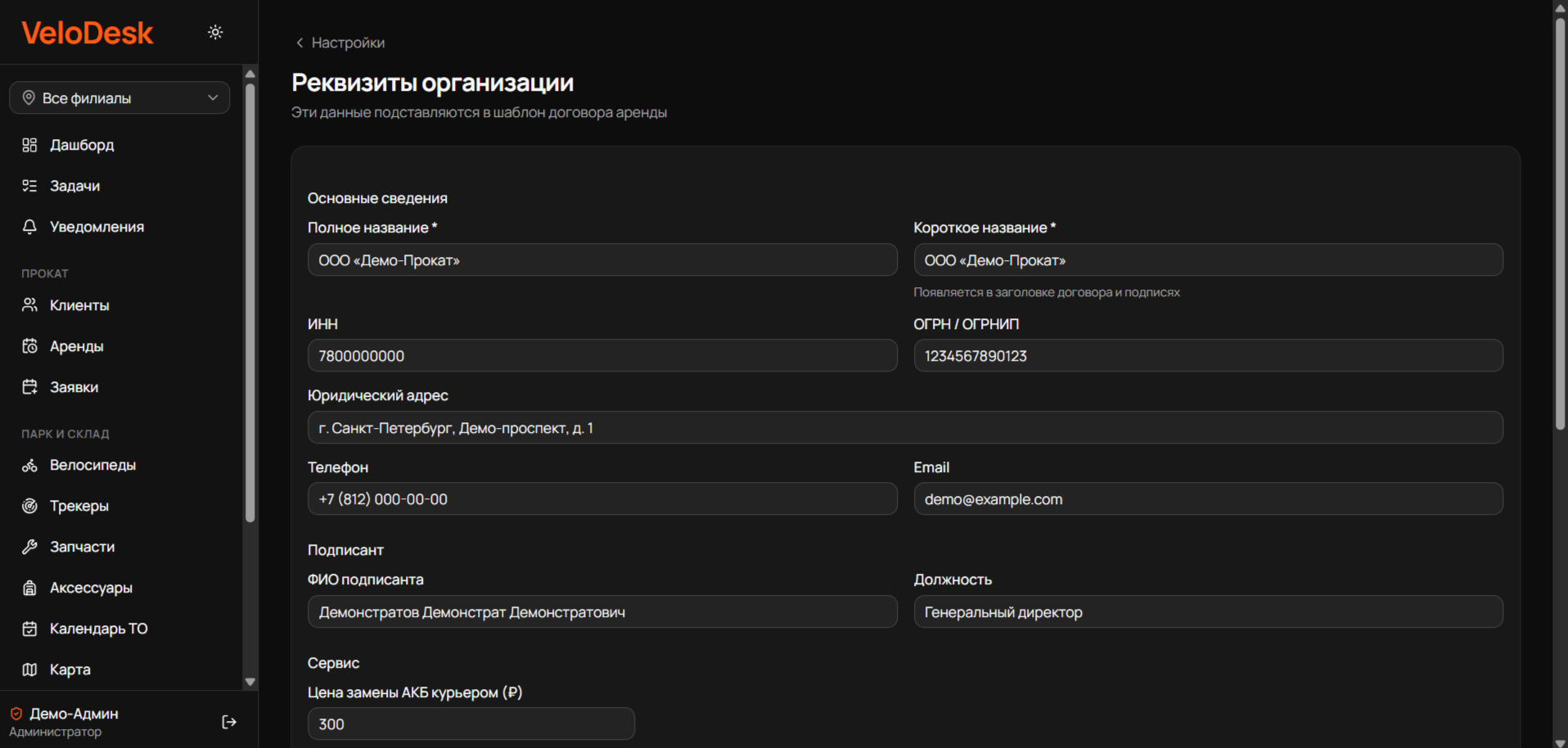
- Заполните Полное и Короткое название (короткое — в заголовке договора и подписях).
- ИНН, ОГРН/ОГРНИП, Юридический адрес, Телефон, Email.
- Подписант: ФИО и должность (например, «Генеральный директор»).
- Цена замены АКБ курьером — если предлагаете такую услугу.
- Нажмите Сохранить.
Филиалы — если точек несколько
⚙️ Настройки → Администрирование → ФилиалыНужно только тем, у кого больше одной точки проката.
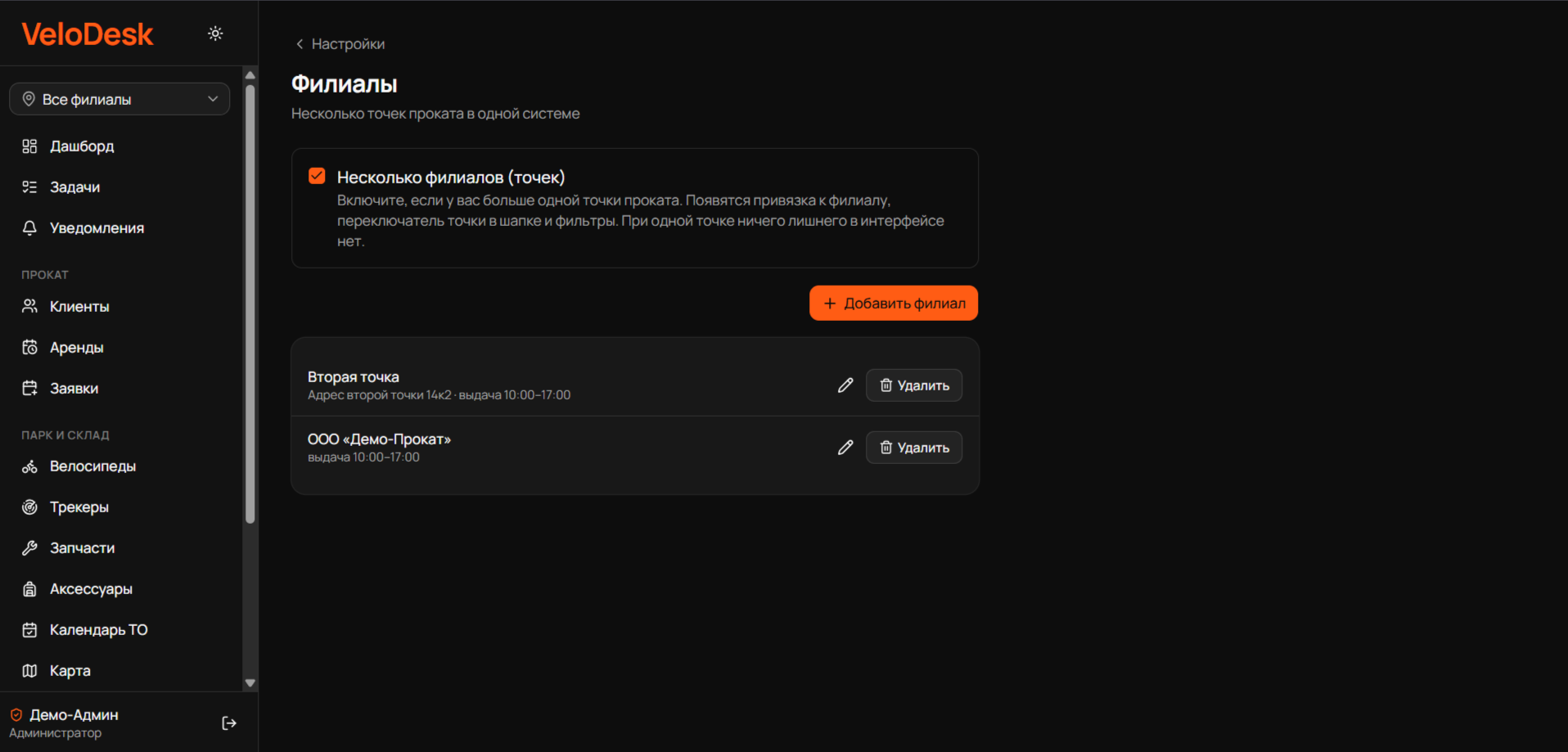
- Включите галочку «Несколько филиалов (точек)» — появятся привязка к точке, переключатель в шапке и фильтры.
- Нажмите «Добавить филиал» и укажите название, адрес и часы выдачи.
Перенос клиентов
⚙️ Клиенты → кнопки сверху справаЕсли переезжаете из другой системы — клиентов можно перенести списком, не вводя вручную.
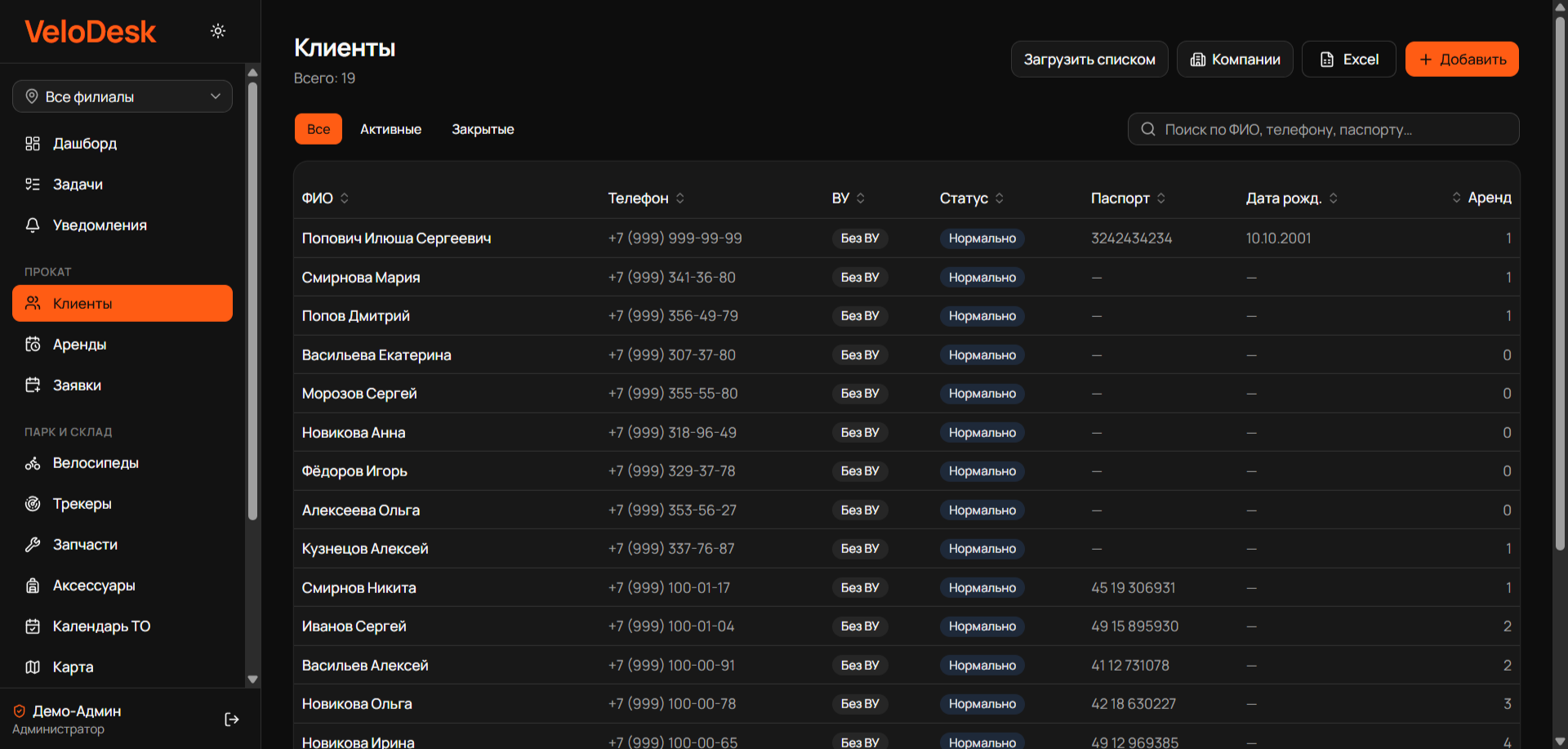
- Нажмите «Excel», чтобы получить файл-шаблон с нужными столбцами.
- Заполните его данными ваших клиентов.
- Нажмите «Загрузить списком» и выберите готовый файл.
Загрузка велосипедов
⚙️ Велосипеды → «Загрузить списком»Весь парк можно добавить одним файлом CSV.
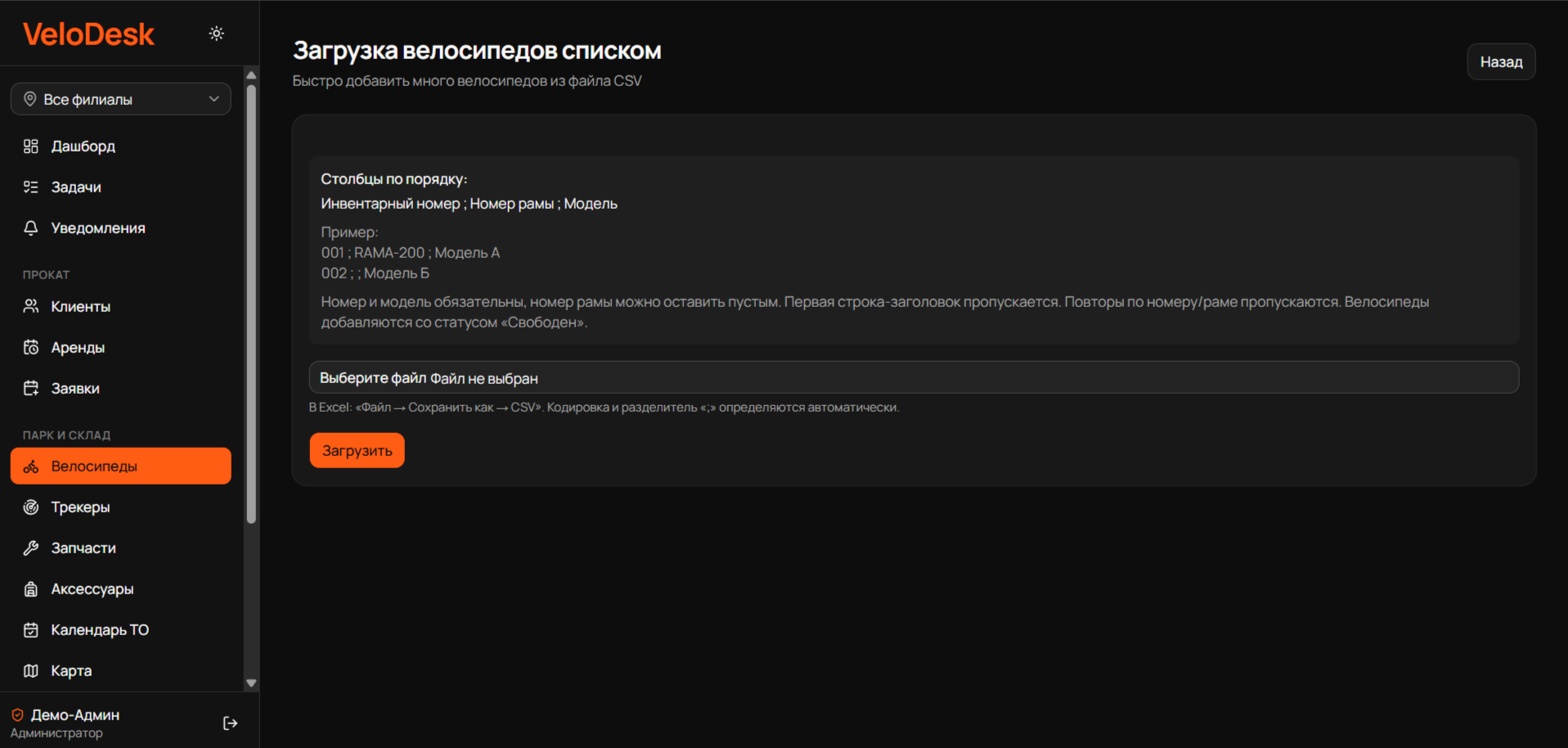
- Подготовьте файл. Столбцы по порядку:
Инвентарный номер ; Номер рамы ; Модель. Пример:001 ; RAMA-200 ; Модель А. - Номер и модель обязательны, номер рамы можно оставить пустым. Первая строка-заголовок и повторы по номеру/раме пропускаются. Велосипеды добавятся со статусом «Свободен».
- В Excel: Файл → Сохранить как → CSV (кодировка и разделитель «;» определятся сами).
- Выберите файл и нажмите «Загрузить».
Загрузка аренд (договоров)
⚙️ Аренды → «Загрузить списком»Можно перенести действующие и архивные договоры аренды одним файлом CSV.
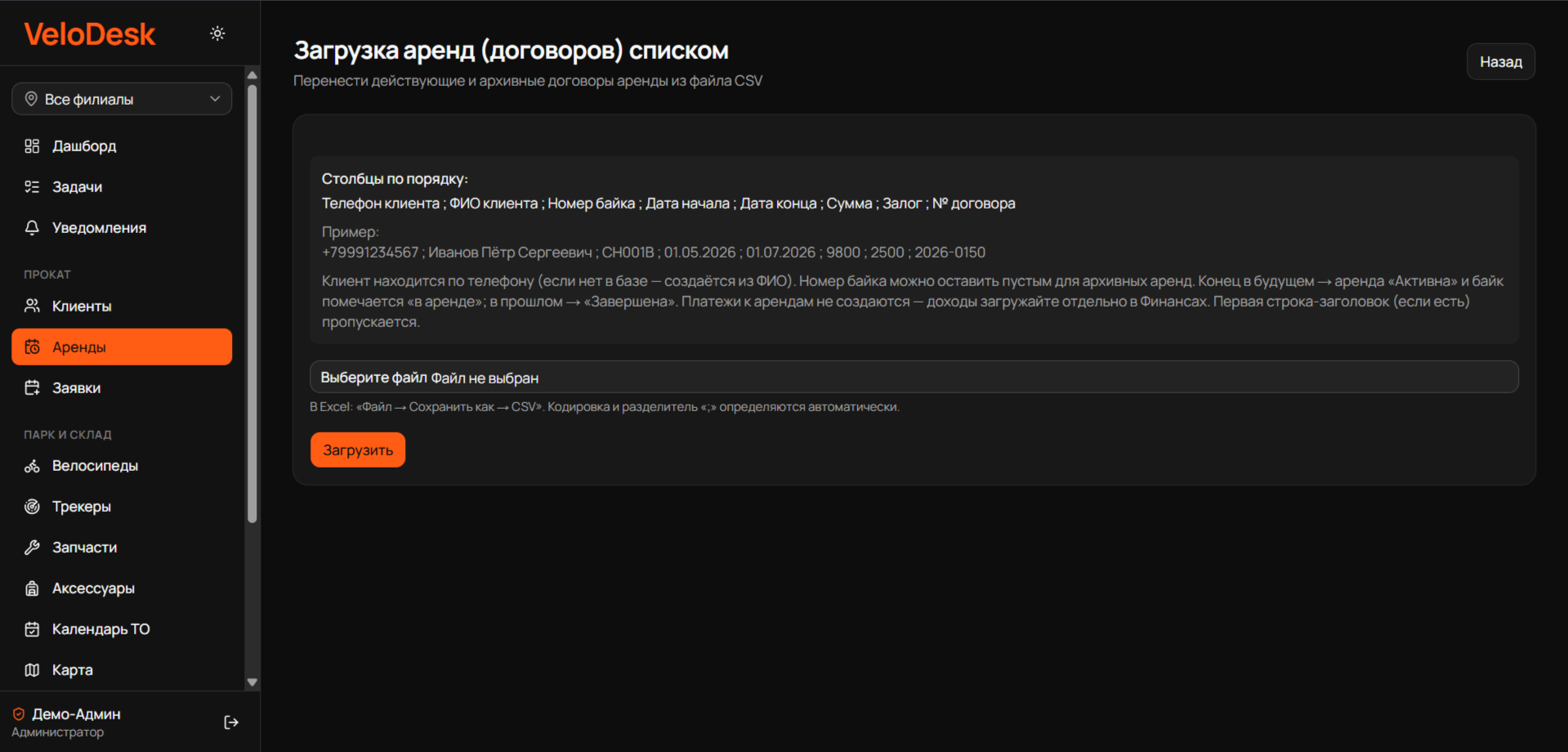
- Столбцы по порядку:
Телефон клиента ; ФИО клиента ; Номер байка ; Дата начала ; Дата конца ; Сумма ; Залог ; № договора. - Пример строки:
+79991234567 ; Иванов Пётр Сергеевич ; CH001B ; 01.05.2026 ; 01.07.2026 ; 9800 ; 2500 ; 2026-0150. - В Excel: Файл → Сохранить как → CSV, затем выберите файл и нажмите «Загрузить».